
01
Bağlantıyı kontrol edin
Timeline X bağlantısını kontrol et, açık projemi özetle ve oynatma kafasındaki birleştirilmiş kareyi göster. Projeyi değiştirme.
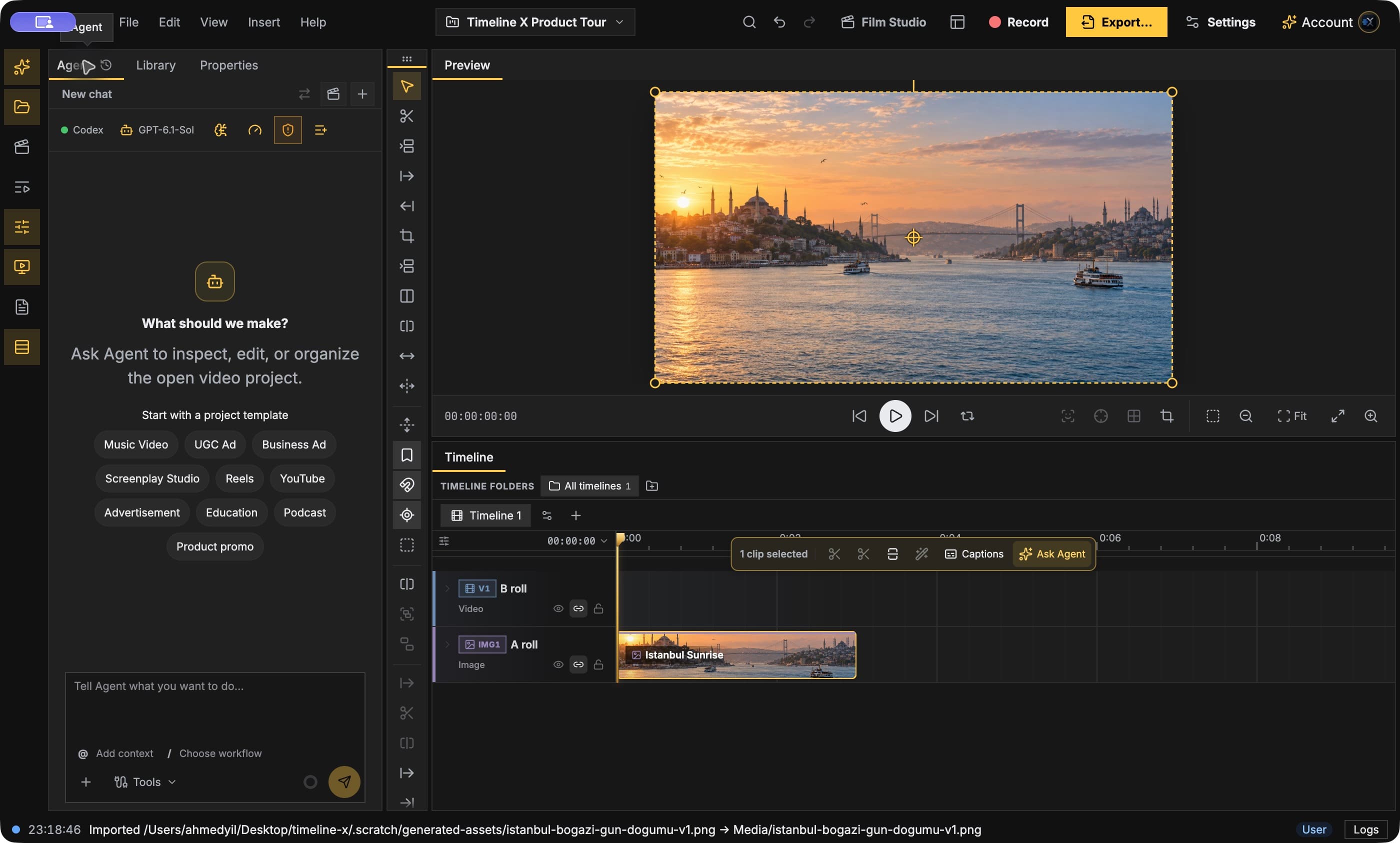
Açık projenizi inceleyin, oynatma kafasındaki kareyi görün ve bir sonraki düzenlemenizi ChatGPT’den yönlendirin. Değişiklikler Timeline X Studio projenize yansır.
Timeline X Studio masaüstü uygulaması gerekli
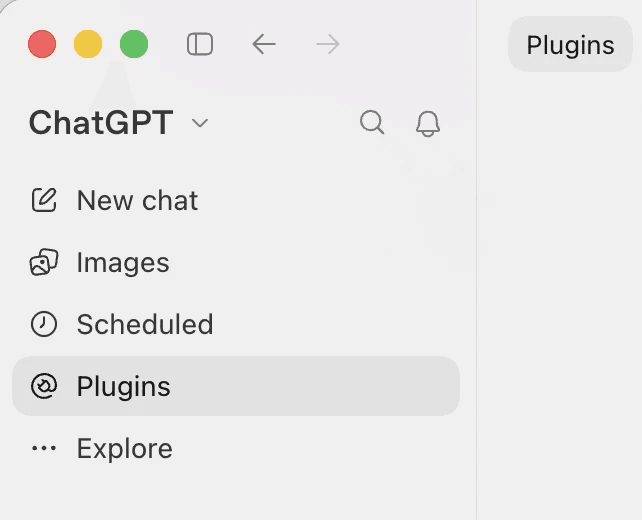
Kenar çubuğundan Eklentiler’i (Plugins) açın, + düğmesine basın ve Add custom MCP server seçeneğini seçin.
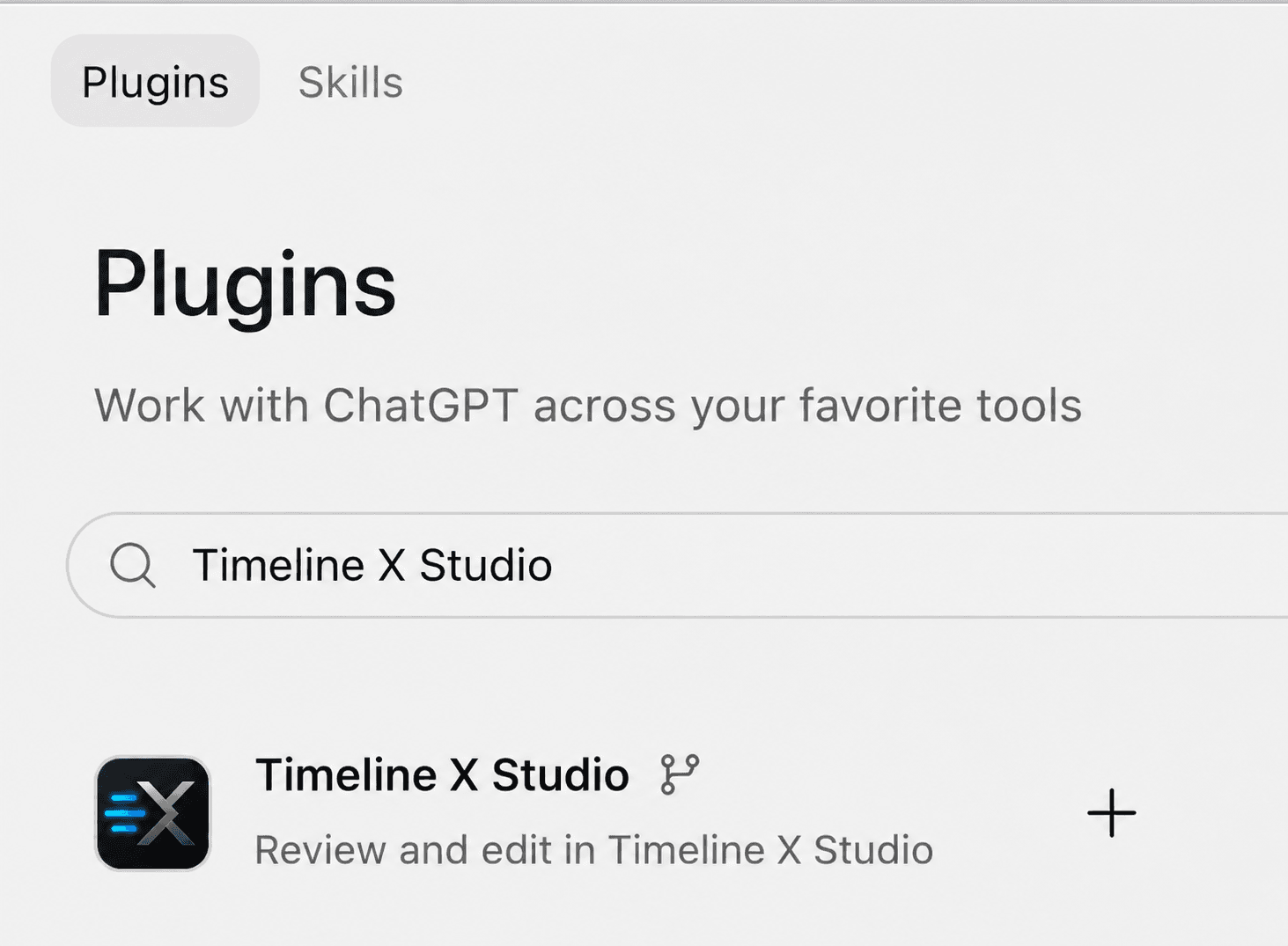
Ad alanına Timeline X Studio yazın, aşağıdaki sunucu adresini yapıştırın ve OAuth’u seçin. Otomatik kayıt için gelişmiş OAuth alanlarını boş bırakın. Erişim bildirimini inceleyip eklentiyi oluşturun.
https://mcp.timelinex.studio/mcp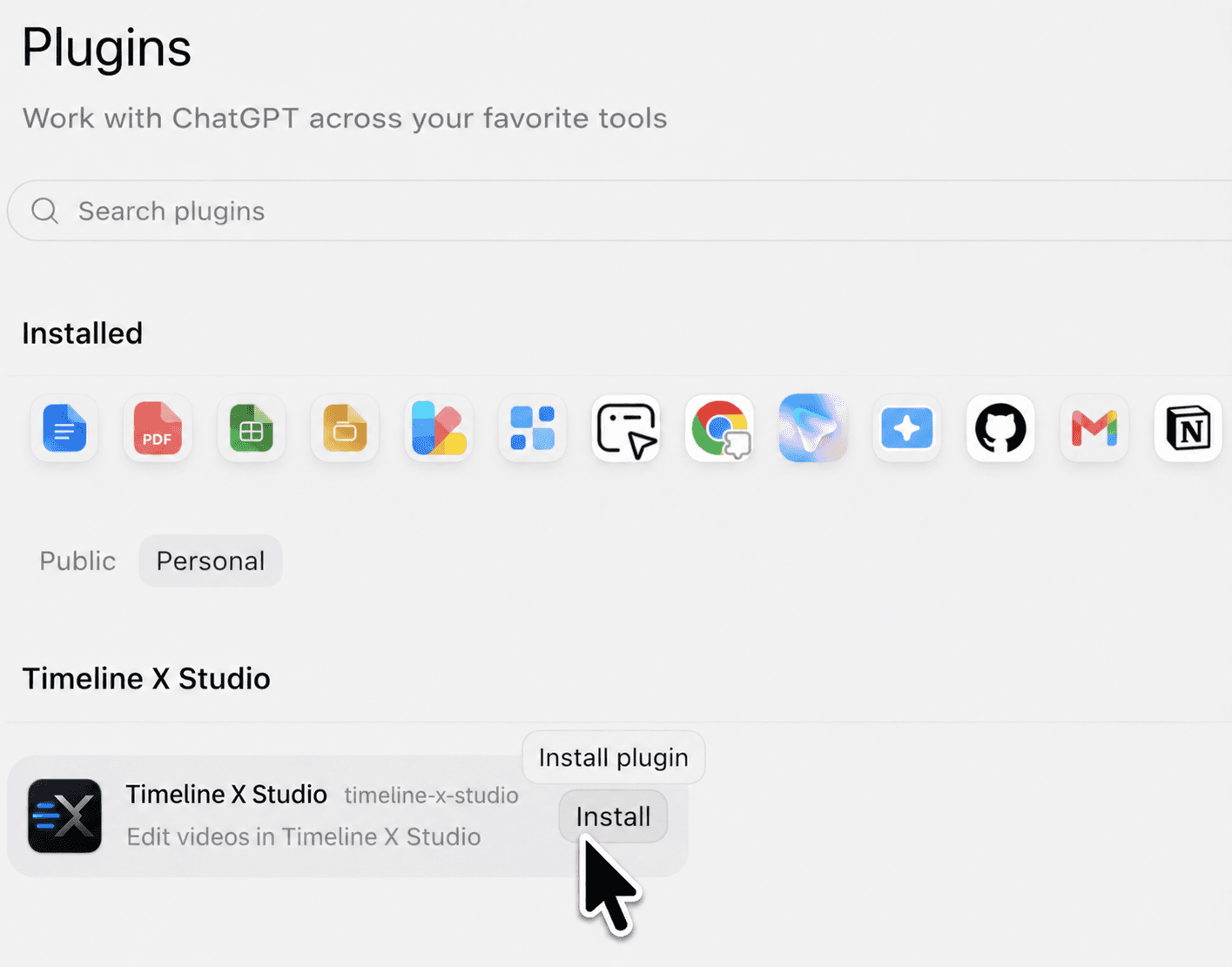
Yeni Timeline X Studio eklentisini seçin ve Bağlan’a (Connect) basın. Timeline X Studio’da kullandığınız hesapla giriş yapın, ardından istenen erişimi inceleyip onaylayın.
Timeline X Studio açık ve çevrimiçi kalmalı. Özel sunucu seçeneği görünmüyorsa ChatGPT çalışma alanınızın özel MCP bağlantılarına izin verip vermediğini kontrol edin.
Codex uygulamasında Eklentiler → Ekle → Yeni eklenti menüsünü açın ve zip dosyasını seçin. Zip dosyası tek bir eklenti içerir; bu nedenle önce arşivden çıkarmayın. Sürüm notları ve sağlama toplamları
Bunun yerine Codex komut satırı aracını mı kullanıyorsunuz? 1. adımla GitHub’dan yükleyin. Her iki durumda da 2. ve 3. adımlarla tamamlayın:
kamileecher/timeline-x-pluginGitHub'da herkese açık eklenti pazarı · Claude Code ve Codexcodex plugin marketplace add kamileecher/timeline-x-plugin
codex plugin add timeline-x-studio@timeline-xcodex mcp login timeline-xTimeline X bağlantı durumumu kontrol et.codex plugin marketplace upgradecodex plugin remove timeline-x-studio@timeline-xTimeline X bağlantısını kontrol et, açık projemi özetle ve oynatma kafasındaki birleştirilmiş kareyi göster. Projeyi değiştirme.
Oynatma kafasındaki birleştirilmiş kareyi göster ve gördüklerini açıkla.
İlk beş saniyeyi incele ve Kütüphane’deki medyayı kullanarak daha güçlü bir açılış öner.